製品版にセーブデータ
引継ぎ可能!
ゲーム冒頭
《ベータテスト》編を
無料でプレイできる
体験版を配信中

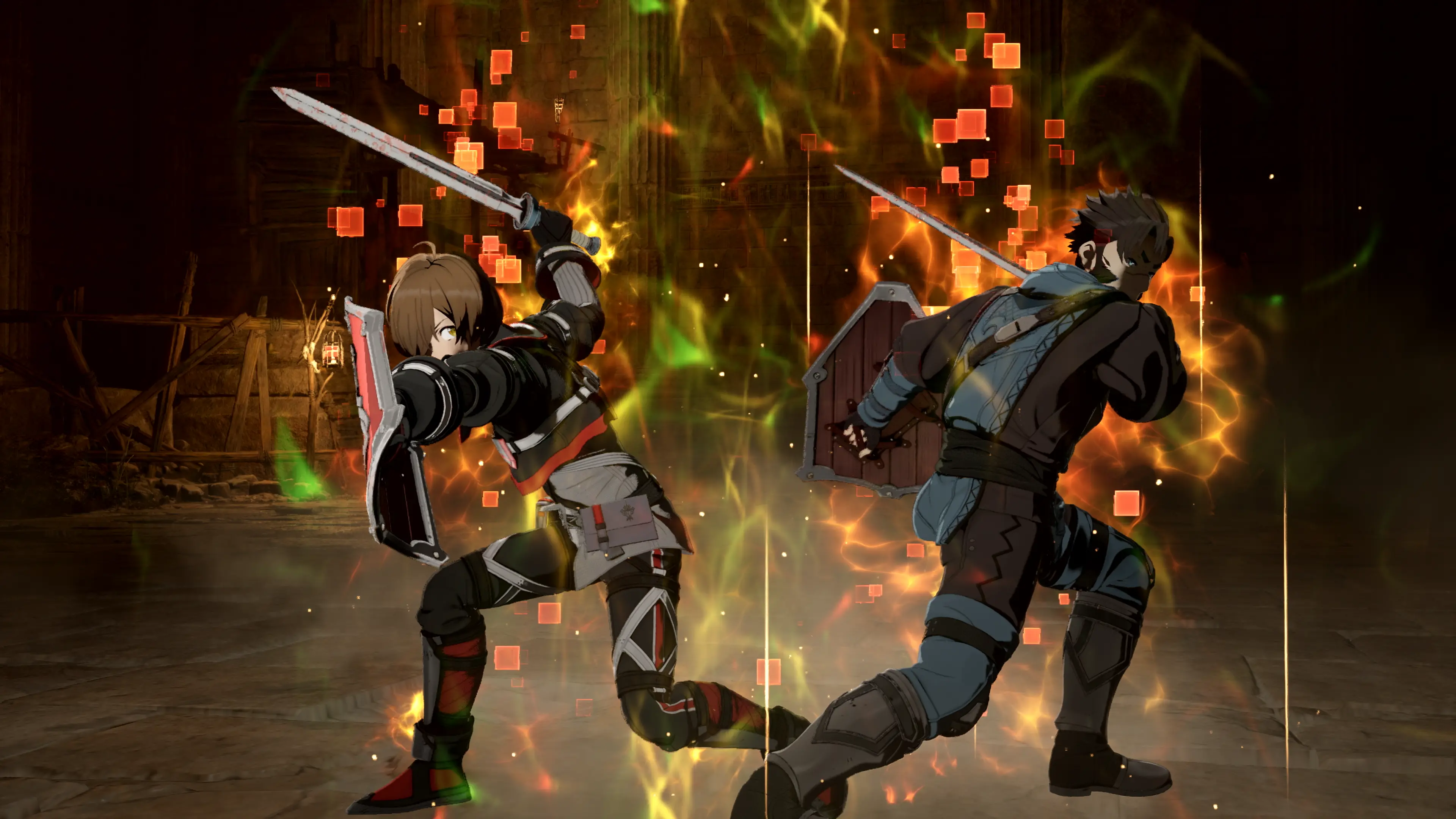
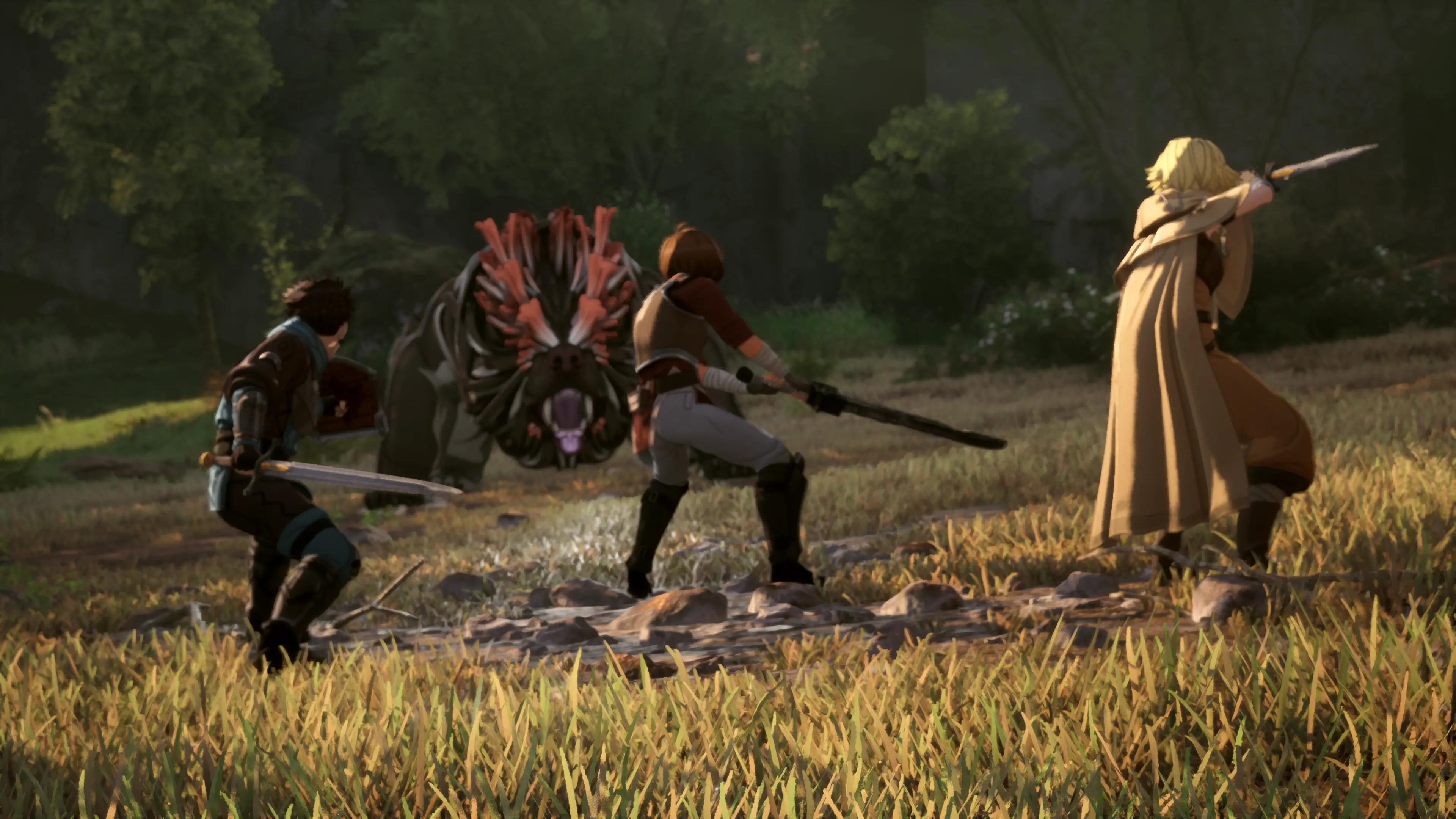
ゲーム冒頭である《ベータテスト》編を最初から体験可能!
主人公であるあなたが、世界初のフルダイブ型MMORPG《ソードアート・オンライン》のベータテストにログインし、先にクエストを始めているパーティメンバーと合流するところからはじまります。
体験版はこちらから
セーブデータ
引き継ぎ方法
無料体験版から製品版へセーブデータを引き継ぐ際は、必ず以下【注意事項】をよくお読みになってから行ってください。
-
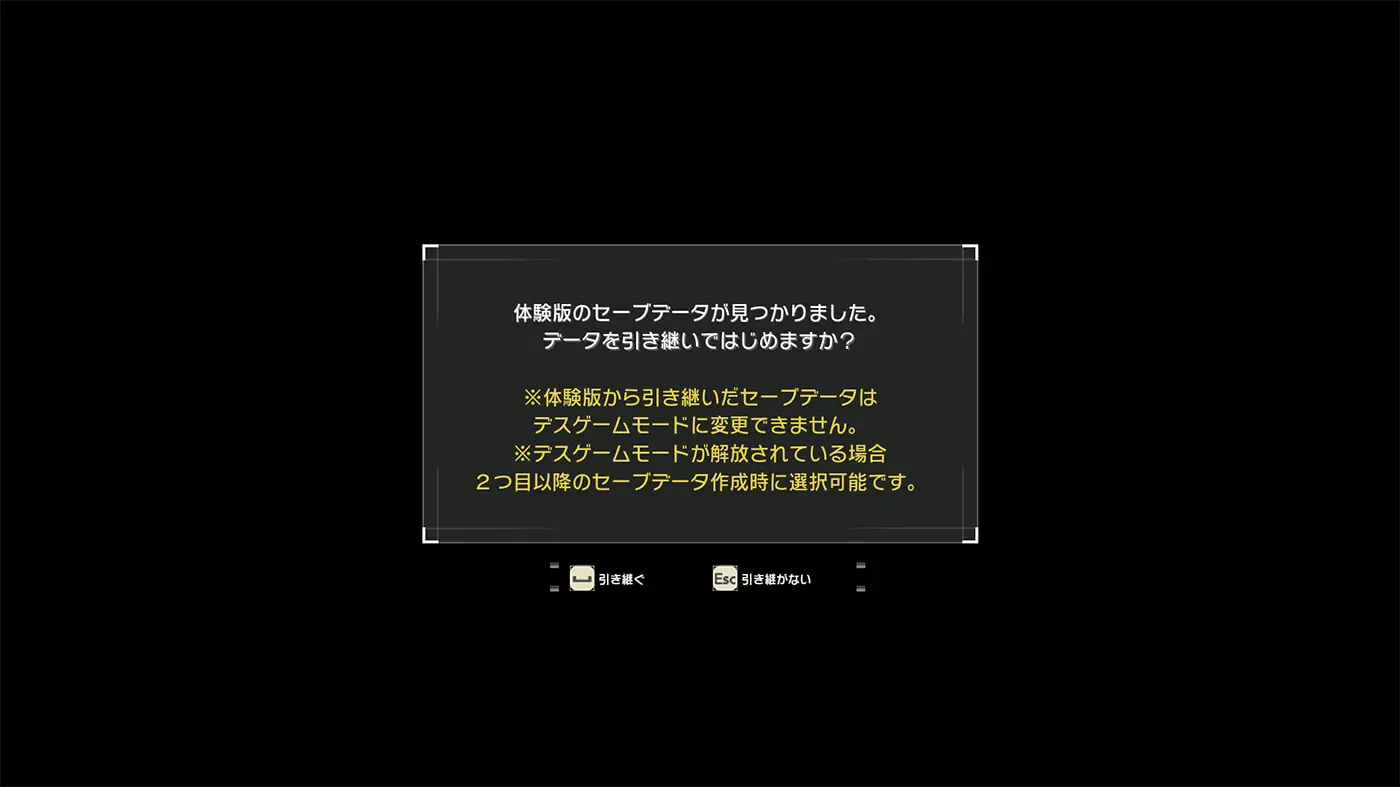
1製品版を起動して各種同意の確認後、表示されるメッセージに従い、「引き継ぐ」を選択します。
- すべてのセーブデータスロットが引き継がれます。
-
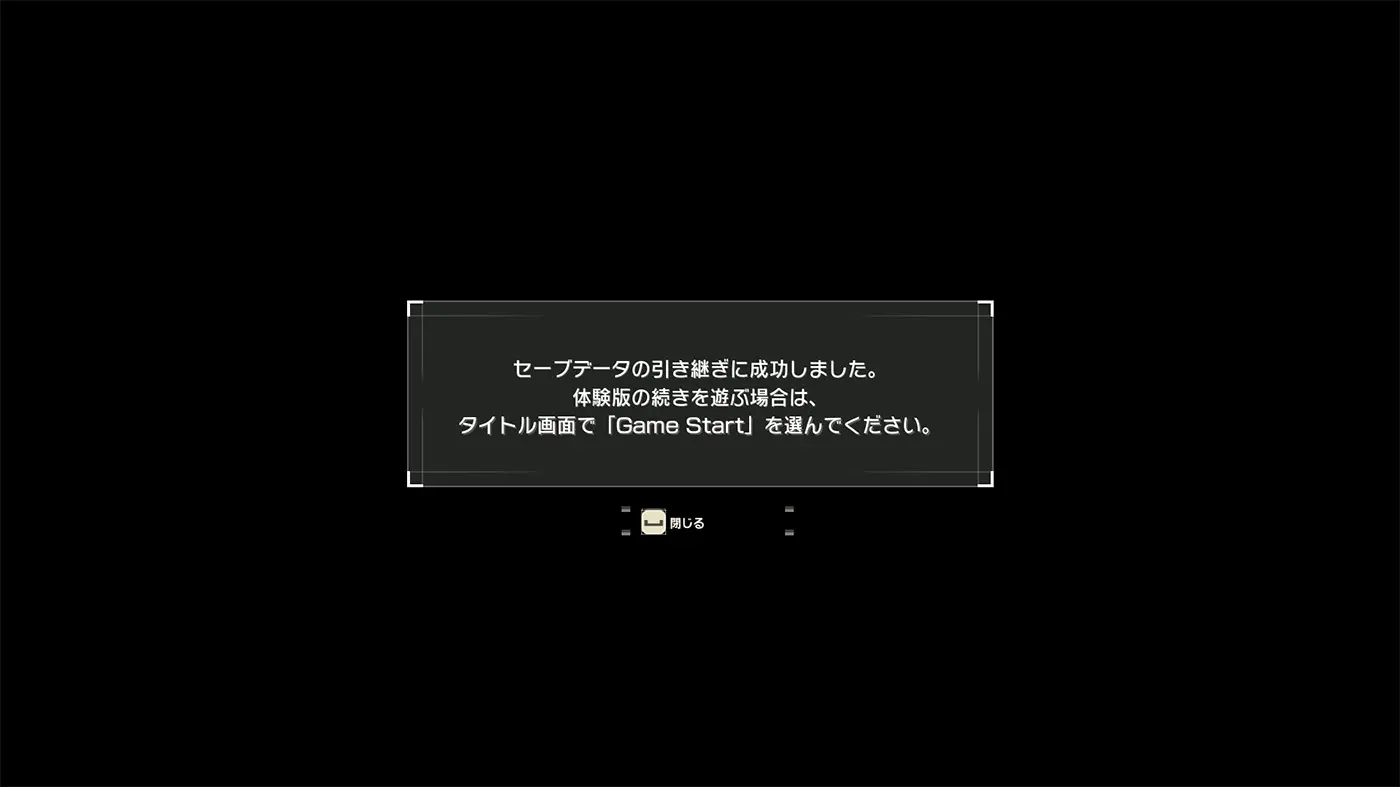
2引き継ぎに成功したら、「閉じる」を選択し、タイトル画面の「Game Start」を選択します。
-
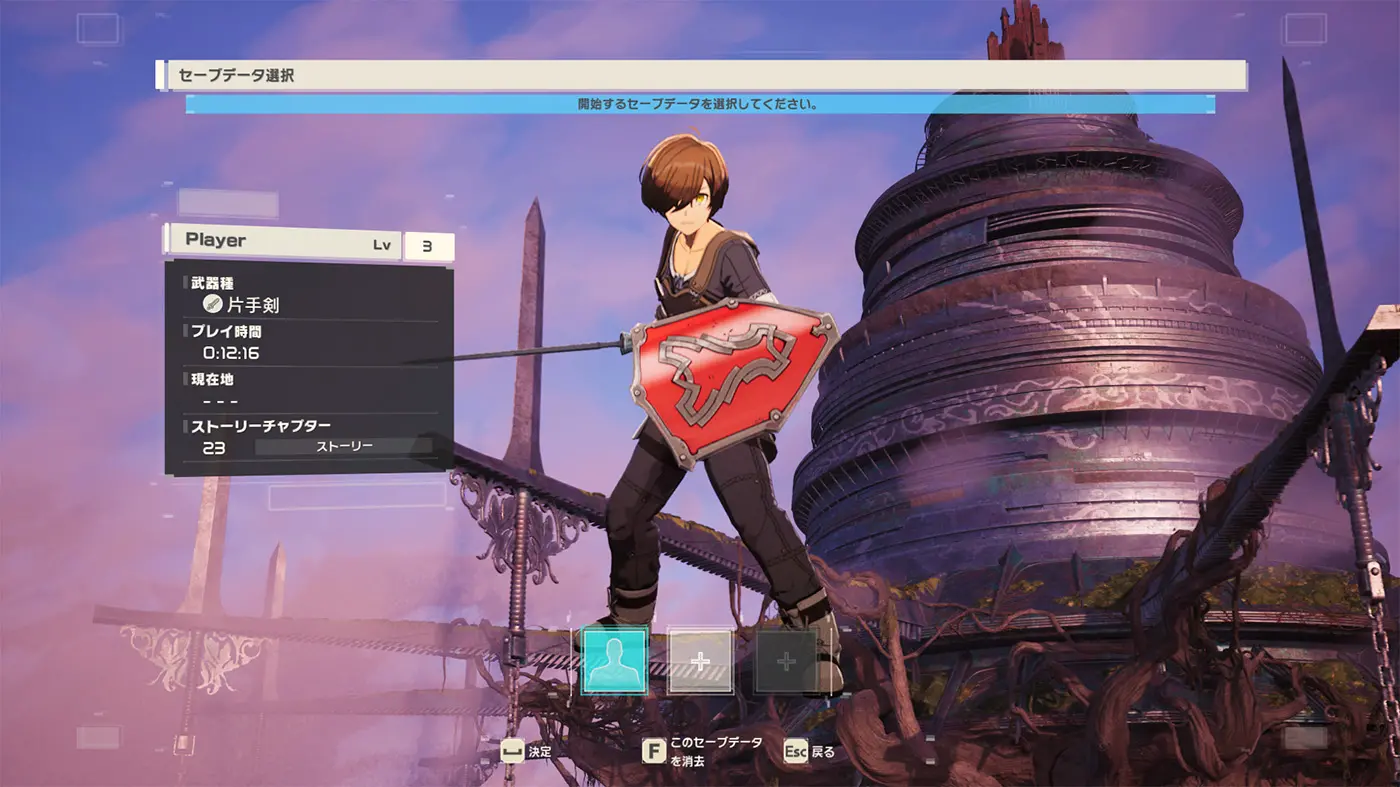
3セーブデータ選択画面から、体験版のセーブデータを選ぶことができるようになります。
注意事項
- 体験版から引き継いだセーブデータはデスゲームモードに変更できません。
- 《ベータテスト》編ではプレイヤーのアバターは固定になります。
- 体験版は製品版とは一部仕様が異なります。
- 体験版の難易度は「ストーリー」「ノーマル」のみ選択できます。
製品版では「ハード」「ベリーハード」も選択可能です。
難易度はクエスト中を除き設定からいつでも変更可能です。 - 体験版ではレベル/武器熟練度に上限(レベル15/武器熟練度3)を設定しております。
各上限に達してもプレイ自体は可能ですが、経験値が増えなくなりますのでご了承ください。 - 製品版へのデータ引き継ぎには、製品版に最新のアップデートを適用する必要があります。
- 同じプラットフォーム間でのみデータ引き継ぎが可能となっております。
- デスゲームモードが解放されている場合、2つ目以降のセーブデータ作成時に選択可能です。
- 最新のアップデート適用後に製品版を初回起動した際、体験版データを引き継ぐための確認画面が表示されますが、一度「引継がない」を選択してしまうと、二回目以降の起動時には体験版データ引き継ぎの確認画面は表示されなくなります。
その場合は、製品版のセーブデータ選択から、「このセーブデータを消去」を行い、セーブデータのスロットをすべて削除してから再度新規セーブデータを作成することで引き継ぎをやり直すことができます。
体験版のセーブデータをご利用ハード(ゲーム機あるいはPC)本体から消さないようにご注意ください。